
AI chatbot pracuje za vás nonstop – ale víte, které kampaně skutečně přivádějí zákazníky, kteří přes něj poptávají? Bez správného měření optimalizujete naslepo. Tento návod vám ukáže, jak propojit chatbot Odpovídej.cz s Google Analytics 4 a sledovat reálné leady – nikoli jen návštěvy nebo kliknutí.
Proč toto měření funguje lépe než standardní řešení
Klasické sledování konverzí přes JavaScript je závislé na cookies a blokátorech reklam. Integrace Odpovídej.cz s GA4 funguje jinak – posílá data přímo ze serveru přes Measurement Protocol. Výsledkem je přesnější přehled o tom, co vaše kampaně skutečně přinášejí.
✅ Co tato integrace přináší
- Detekce skutečných leadů – event se odešle do GA4 pouze ve chvíli, kdy návštěvník v chatu sdílí kontaktní údaje (jméno, e-mail nebo telefon). Běžné konverzace se jako konverze nepočítají.
- Nezávislost na cookies – data putují serverem, ne prohlížečem. Funguje i u uživatelů s blokátory nebo bez souhlasu s cookies.
- Snadné nastavení bez programátora – celá konfigurace zabere méně než 10 minut a nepotřebujete platit žádné třetí strany.
- Přímá návaznost na kampaně – díky GA4 vidíte, které kampaně v Google Ads, Meta nebo Skliku skutečně generují poptávky přes chatbota.
Postup nastavení: krok za krokem
Celý proces sestává ze dvou přípravných kroků v Google Analytics a jednoho nastavení přímo v Odpovídej.cz. Postupujte přesně v tomto pořadí.
Krok 1: Zjistěte ID měření v Google Analytics 4
Přihlaste se do svého účtu Google Analytics. V levém menu přejděte do sekce Nastavení → Datové streamy a klikněte na název vašeho webu.
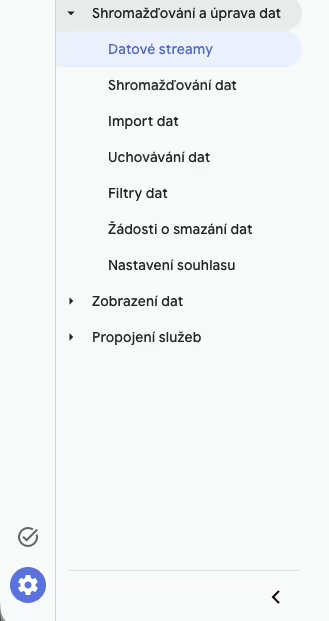
V detailu streamu najdete ID měření – řetězec ve formátu G-XXXXXXXXXX (například G-MHHKHGCJJ0). Toto ID si zkopírujte, budete ho potřebovat v posledním kroku.
Krok 2: Vytvořte tajný klíč API (Measurement Protocol)
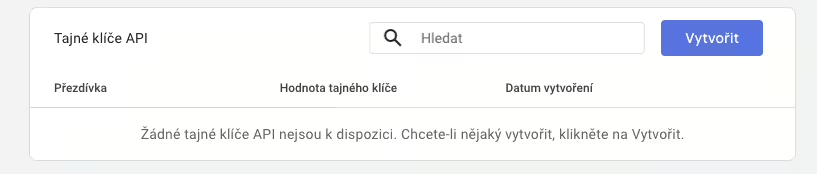
Zůstaňte v nastavení stejného datového streamu. Sjeďte dolů na sekci Measurement Protocol – tajné klíče API a klikněte na ni.

Klikněte na tlačítko Vytvořit.
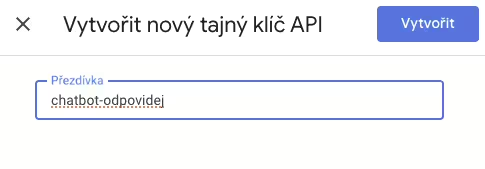
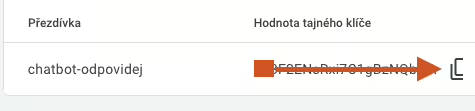
Zadejte libovolný název klíče – doporučujeme použít popisný název, například chatbot-odpovidej, abyste klíč v budoucnu snadno identifikovali.
Po uložení se zobrazí vygenerovaný tajný klíč API (vypadá například takto: Ps4F6ENsRxi7C1gBzNQbHB). Klíč si ihned zkopírujte – po zavření okna ho zobrazit znovu nelze.
Krok 3: Aktivujte integraci v Odpovídej.cz
Přihlaste se do svého účtu na app.odpovidej.cz a přejděte do sekce Nastavení → Integrace → Analytics.
Vyplňte následující pole:
- GA4 ID – vložte ID měření z Kroku 1 (formát
G-XXXXXXXXXX) - Secret API Measurement Protocol Key – vložte tajný klíč z Kroku 2
- Zaškrtněte, které GA4 události se mají odesílat
- Klikněte na Uložit
💡 Jak ověřit, že měření funguje
Po nastavení otestujte integraci tak, že v chatbotu zadáte testovací jméno a e-mail. V Google Analytics 4 přejděte do sekce Přehledy – konverzní event by se měl zobrazit (doporučujeme zkontrolovat druhý den po nasazení a po odeslání několika testovacích chatů). Všechny konverzace, které vidíte v administraci Odpovídej.cz označené automaticky detekovaným štítkem Konverzní chat by nyní měly být vidět i v Analytics. Pokud se event nezobrazuje, zkontrolujte správnost ID měření a klíče API.
Nyní máte data pro lepší rozhodování
Po aktivaci integrace uvidíte v GA4 přesně, kolik leadů každá kampaň přinesla – a to bez zkreslení cookies nebo blokátorů. Data pak můžete využít pro optimalizaci nabídek v Google Ads, správné přiřazení konverzí v Meta, porovnání výkonu kanálů v Skliku, prostě pro jakékoliv kampaně, které spouštíte. Přestanete optimalizovat na kliknutí a začnete optimalizovat na skutečné poptávky.